

Filter werden geladen, bitte haben Sie einen Moment Geduld
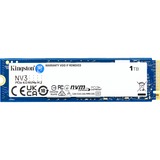

1-TB-SSDs


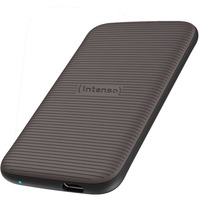
IntensoExterne SSD TX500 1 TB
braun, USB-A 3.2 Gen 2 (10 Gbit/s)
- Kapazität: 1 TB
- Bauform: extern
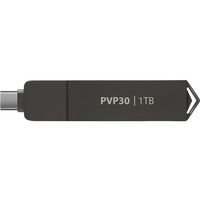
PatriotPVP30 1 TB, Externe SSD
USB-A, USB-C
- Kapazität: 1 TB
- Datentransferrate: Lesen: 1.000 MB/s, Schreiben: 1.000 MB/s
- Bauform: extern
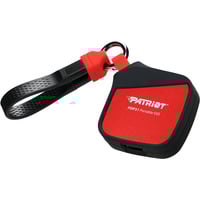
PatriotPDP31 Portable SSD 1 TB, Externe SSD
schwarz/rot, USB-C 3.2 Gen 2 (10 Gbit/s)
- Kapazität: 1 TB
- Datentransferrate: Lesen: 1.000 MB/s, Schreiben: 1.000 MB/s
- Bauform: extern
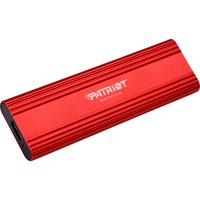
PatriotTransporter Lite SSD 1 TB, Externe SSD
rot, USB-C 3.2 Gen 2 (10 Gbit/s)
- Kapazität: 1 TB
- Datentransferrate: Lesen: 1.000 MB/s, Schreiben: 1.000 MB/s
- Bauform: extern
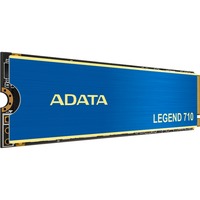
ADATALEGEND 710 1 TB, SSD
blau/gold, PCIe 3.0 x4, NVMe 1.4, M.2 2280
- Kapazität: 1 TB
- Datentransferrate: Lesen: 2.400 MB/s, Schreiben: 1.800 MB/s
- IOPS: Lesen: 180.000, Schreiben: 150.000
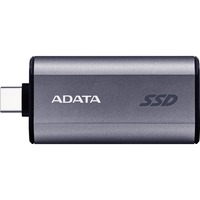
ADATAExternal SSD SC750 1 TB, Externe SSD
titan, USB-C 3.2 Gen 2 (10 Gbit/s)

- Kapazität: 1 TB
- Datentransferrate: Lesen: 1.050 MB/s, Schreiben: 1.000 MB/s
- Bauform: extern
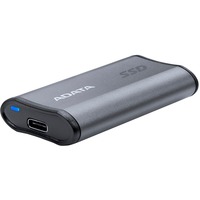
ADATASE880 1 TB, Externe SSD
grau, USB-C 3.2 Gen 2x2 (20 Gbit/s)
- Kapazität: 1 TB
- Datentransferrate: Lesen: 2.000 MB/s, Schreiben: 2.000 MB/s
- Bauform: extern
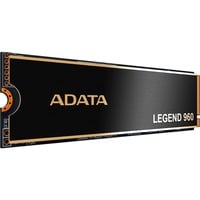
ADATALEGEND 960 1 TB, SSD
dunkelgrau/gold, PCIe 4.0 x4, NVMe 1.4, M.2 2280
- Kapazität: 1 TB
- Datentransferrate: Lesen: 7.400 MB/s, Schreiben: 6.000 MB/s
- IOPS: Lesen: 730.000, Schreiben: 610.000

IntensoUX100 1TB, Externe SSD
anthrazit, USB 3.2 Gen1, USB-C, USB-A
- Kapazität: 1 TB
- Datentransferrate: Schreiben: 500 MB/s
- Bauform: extern
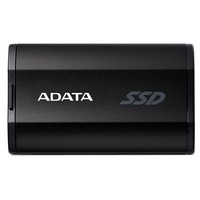
ADATASD810 1 TB, Externe SSD
schwarz, USB-C 3.2 Gen 2x2 (20 Gbit/s)

- Kapazität: 1 TB
- Datentransferrate: Lesen: 2.000 MB/s, Schreiben: 2.000 MB/s
- Bauform: extern
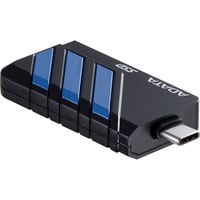
ADATAExternal SSD SC735 1 TB, Externe SSD
schwarz/blau, USB-C 3.2 Gen 2 (10 Gbit/s)
- Kapazität: 1 TB
- Datentransferrate: Lesen: 1.050 MB/s, Schreiben: 1.000 MB/s
- Bauform: extern
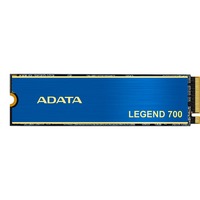
ADATALEGEND 700 1 TB, SSD
blau/gold, PCIe 3.0 x4, NVMe 1.3, M.2 2280
- Kapazität: 1 TB
- Datentransferrate: Lesen: 2.000 MB/s, Schreiben: 1.600 MB/s
- IOPS: Lesen: 180.000, Schreiben: 280.000
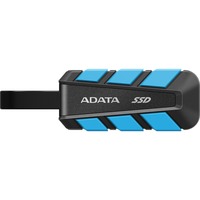
ADATASC740 External SSD 1 TB, Externe SSD
schwarz/blau, USB-C 3.2 Gen 2 (10 Gbit/s)
- Kapazität: 1 TB
- Datentransferrate: Lesen: 1.050 MB/s, Schreiben: 1.000 MB/s
- Bauform: extern
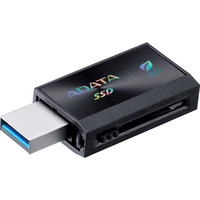
ADATASC730 1 TB, Externe SSD
schwarz, USB-C 3.2 Gen 2 (10 Gbit/s)
- Kapazität: 1 TB
- Datentransferrate: Lesen: 600 MB/s, Schreiben: 600 MB/s
- Bauform: extern
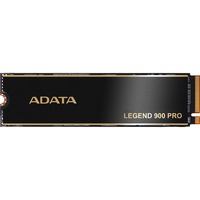
ADATALEGEND 900 Pro 1 TB, SSD
schwarz/gold, PCIe 4.0 x4, NVMe 1.4, M.2 2280
- Kapazität: 1 TB
- Datentransferrate: Lesen: 7.400 MB/s, Schreiben: 6.000 MB/s
- Bauform: Steckkarte
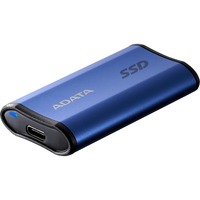
ADATASE880 1 TB, Externe SSD
blau, USB-C 3.2 Gen 2x2 (20 Gbit/s)
- Kapazität: 1 TB
- Datentransferrate: Lesen: 2.000 MB/s, Schreiben: 2.000 MB/s
- Bauform: extern
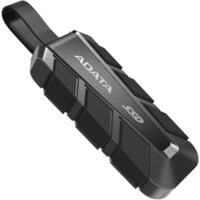
ADATASC740 External SSD 1 TB, Externe SSD
schwarz/schwarz, USB-C 3.2 Gen 2 (10 Gbit/s)
- Kapazität: 1 TB
- Datentransferrate: Lesen: 1.050 MB/s, Schreiben: 1.000 MB/s
- Bauform: extern
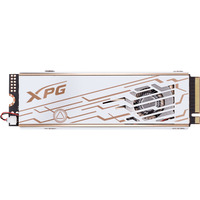
ADATAXPG MARS 980 PRO 1.0TB, SSD
PCIe Gen5 x4, NVMe, M.2 2280
- Kapazität: 1 TB
- Datentransferrate: Lesen: 14.000 MB/s, Schreiben: 10.000 MB/s
- IOPS: Lesen: 1.600.000, Schreiben: 1.650.000
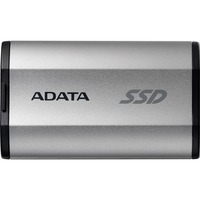
ADATASD810 1 TB, Externe SSD
silber, USB-C 3.2 Gen 2x2 (20 Gbit/s)
- Kapazität: 1 TB
- Datentransferrate: Lesen: 2.000 MB/s, Schreiben: 2.000 MB/s
- Bauform: extern
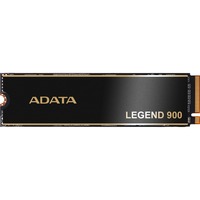
ADATALEGEND 900 1 TB, SSD
schwarz/gold, PCIe 4.0 x4, NVMe 1.4, M.2 2280
- Kapazität: 1 TB
- Datentransferrate: Lesen: 7.000 MB/s, Schreiben: 4.700 MB/s
- Bauform: Steckkarte
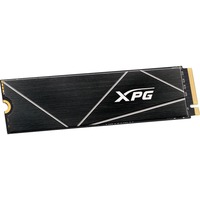
ADATAXPG GAMMIX S70 BLADE 1 TB, SSD
schwarz, PCIe 4.0 x4, NVMe 1.4, M.2 2280
- Kapazität: 1 TB
- Datentransferrate: Lesen: 7.400 MB/s, Schreiben: 5.500 MB/s
- IOPS: Lesen: 740.000, Schreiben: 740.000
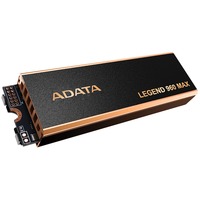
ADATALEGEND 960 MAX 1 TB, SSD
dunkelgrau/gold, PCIe 4.0 x4, NVMe 1.4, M.2 2280
- Kapazität: 1 TB
- Datentransferrate: Lesen: 7.400 MB/s, Schreiben: 6.000 MB/s
- IOPS: Lesen: 730.000, Schreiben: 610.000
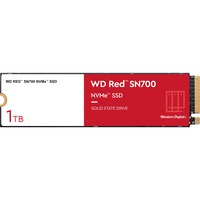
WDRed SN700 1 TB, SSD
PCIe 3.0 x4, NVMe, M.2 2280
- Kapazität: 1 TB
- Datentransferrate: Lesen: 3.430 MB/s, Schreiben: 3.000 MB/s
- IOPS: Lesen: 515.000, Schreiben: 560.000
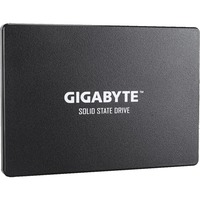
GIGABYTESSD 1TB
schwarz, SATA 6 Gb/s, 2,5"
- Kapazität: 1 TB
- Datentransferrate: Lesen: 550 MB/s, Schreiben: 500 MB/s
- IOPS: Lesen: 75.000, Schreiben: 85.000
Reicht eine SSD mit 1 TB Speicherplatz?
Bei der Entscheidung für eine 1-TB-SSD sind drei Punkte entscheidend: der benötigte Speicherplatz, die passende Bauform und die Leistungsklasse. Zur Auswahl stehen M.2-SSDs mit NVMe- oder SATA-Anbindung, 2,5-Zoll-SATA-SSDs sowie externe SSD-Modelle mit USB-Anschluss.Für Alltag, Büroarbeit und Gaming ist eine 1-TB-SSD heute eine ausgewogene Größe. Sie bietet genug Raum für das Betriebssystem, deine Programme und mehrere große Games. Es kann knapp werden, wenn du viele Titel deiner Spielebibliothek gleichzeitig installiert lässt. Das gilt auch, wenn du umfangreiche Fotoarchive ablegst oder regelmäßig Videos schneidest.
In der Praxis verteilt sich der Speicherplatz wie folgt:
- Betriebssystem: Windows 11 erfordert ein Speichergerät mit mindestens 64 GB Kapazität. Für Updates und Systemdateien planst du zusätzlichen Puffer ein.
- Programme: Browser, Office und Kommunikations-Tools verlangen vergleichsweise wenig Speicherplatz. Kreativ-Software und ihre Projektdateien benötigen spürbar mehr.
- Spiele: Aktuelle AAA-Titel belegen oft 100 GB und mehr. Wenn du beispielsweise mit 150 GB pro großem Spiel rechnest, bleibt neben dem System Platz für etwa fünf davon.
- Fotos und Videos: JPEG-Sammlungen füllen 1 TB nur allmählich, RAW-Archive dagegen merklich schneller. Beim regelmäßigen Schnitt von 4K-Material erreichst du die Grenze früher.
512 GB, 1 TB oder 2 TB: Welche Größe passt zu dir?
Welche Speicherkapazität sinnvoll ist, hängt davon ab, wie viele Daten du dauerhaft direkt auf der SSD brauchst.Drei typische Nutzungsprofile helfen dir bei der Einordnung:
- Office, Surfen und Streaming: Arbeitest du hauptsächlich mit Dokumenten, Browser und Cloud-Diensten? Dann reichen oft 512 GB. Eine 1-TB-SSD gibt dir Reserve. Das ist sinnvoll, wenn später weitere Anwendungen oder lokale Dateien dazukommen.
- Gaming und gemischte Nutzung: Zockst du regelmäßig und liegen daneben Fotos und Programme auf dem Rechner, ist 1 TB meist die sinnvollere Wahl. Bei rund 150 GB pro großem Spiel passen auf 512 GB neben dem System nur zwei bis drei Titel.
- Große Spielebibliothek, Foto- und Videobearbeitung: Für viele installierte Spiele oder umfangreiche Projektdateien sind 2 TB oder mehr meist die sinnvollere Wahl.
In Notebooks mit nur einem internen Laufwerksplatz fehlt diese Option. Dort planst du den Bedarf besser von Anfang an großzügig.
Welche 1-TB-SSD passt zu deinem Gerät?
Welche Bauform du brauchst, hängt vom Anschluss deines Geräts ab:- Desktop-PC: Hat dein Mainboard einen M.2-Steckplatz, setzt du dort eine M.2-SSD ein, je nach Slot mit NVMe- oder SATA-Anbindung. Welche PCIe-Generation dein Board unterstützt, steht im Handbuch. PCIe-NVMe-SSDs sind in der Regel zu älteren PCIe-Generationen abwärtskompatibel. Die maximale Transferrate richtet sich dann nach dem langsameren Standard. Ist kein M.2-Platz frei, schließt du eine 2,5-Zoll-SATA-SSD über Daten- und Stromkabel an.
- Notebook: Bei Notebooks kommen häufig M.2-SSDs zum Einsatz, teils in kürzeren Varianten wie 2230 oder 2242. Ältere Baureihen besitzen teilweise noch einen 2,5-Zoll-Schacht. Bei MacBooks mit Apple-Chip ist der Speicher fest verlötet, hier erweiterst du nur extern.
- PlayStation 5 (PS5): Nicht jede 1-TB-SSD eignet sich für die Konsole. Die Speichererweiterung der PS5 verlangt eine M.2-NVMe-SSD mit PCIe 4.0 und Kühlung, etwa durch einen Kühlkörper. Inklusive Kühlkörper darf das Modul höchstens 11,25 mm hoch sein. Sony empfiehlt zudem eine sequenzielle Lesegeschwindigkeit von mindestens 5.500 MB/s. Passende Modelle findest du unter PS5-SSDs.
- Extern für mehrere Geräte: Eine externe SSD verbindest du per USB mit PC, Notebook oder Konsole. Sie eignet sich für Backups, Datentransport und als Zusatzspeicher für Rechner ohne freien Einbauplatz. PS5-Spiele kannst du auf kompatiblem erweitertem USB-Speicher lagern. Zum Spielen verschiebst du sie zurück auf den internen Speicher oder die M.2-SSD.
Worauf solltest du beim Kauf einer 1-TB-SSD achten?
Steht die passende Bauform für dein Gerät fest, unterscheiden sich die SSD-Modelle vor allem in drei Punkten:Warum zeigt eine 1-TB-SSD nur rund 931 GB an?
Hersteller geben die Kapazität dezimal an, Windows berechnet sie binär. Auf der Verpackung entspricht 1 TB einer Billion Byte. Ein Gibibyte (GiB) umfasst dagegen 1.073.741.824 Byte. Daraus ergeben sich rund 931 GiB, die Windows allerdings als „GB“ beschriftet. Es fehlt also kein Speicher, dieselbe Menge erscheint nur in einer anderen Einheit. macOS rechnet dezimal und zeigt die gleiche Kapazität als rund 1 Terabyte an.Nach einer Windows-Installation bleibt dir etwas weniger frei, unter anderem durch System- und Wiederherstellungspartitionen.
Stößt du auf Modelle mit 960 GB, kann die geringere Nutzkapazität mit reserviertem Flash-Speicher zusammenhängen. Diesen Bereich verwendet der Controller etwa für Verwaltungsaufgaben und als Ersatz für verschlissene Speicherzellen. Wie groß eine solche Reserve ausfällt, hängt vom jeweiligen Modell ab. Rein rechnerisch bieten 960 GB rund 40 GB weniger als 1 TB, Windows zeigt dafür etwa 894 statt 931 GB an.
Häufige Fragen zu 1-TB-SSDs
Das kann passieren, vor allem beim Schreiben. Der Controller braucht freie Bereiche, um Daten intern zu verwalten und umzuschichten. Wird der Platz knapp, fehlt ihm diese Arbeitsfläche. SSDs mit dynamischem SLC-Cache nutzen außerdem ungenutzte Kapazität als schnellen Zwischenpuffer. Füllt sich die SSD, schrumpft dieser Puffer und die Schreibgeschwindigkeit kann bei großen Kopiervorgängen früher sinken. Beim Starten von Spielen oder Programmen fällt der Effekt meist weniger auf. Als groben Richtwert kannst du bei einer 1-TB-SSD rund 100 GB Speicherplatz frei lassen. Eine feste Vorgabe ist das aber nicht.
Ja. Eine 2,5-Zoll-SATA-SSD verwendet denselben SATA-Anschluss wie eine 2,5-Zoll-Festplatte im Notebook. Vorhandene Halterungen oder Abstandshalter übernimmst du dabei gegebenenfalls. Im Desktop-PC setzt du sie in einen 2,5-Zoll-Platz im Gehäuse oder mit einem Einbaurahmen in einen 3,5-Zoll-Schacht. Bietet dein Mainboard einen freien M.2-Steckplatz, ist auch eine M.2-SSD möglich.
Deine Daten überträgst du auf zwei Wegen. Entweder klonst du die alte Festplatte per Software auf die SSD, oder du installierst das Betriebssystem neu. Manche SSD-Hersteller stellen eigene Klon-Tools bereit. Beim Klonen müssen die belegten Daten und benötigten Partitionen auf die 1-TB-SSD passen.
Deine Daten überträgst du auf zwei Wegen. Entweder klonst du die alte Festplatte per Software auf die SSD, oder du installierst das Betriebssystem neu. Manche SSD-Hersteller stellen eigene Klon-Tools bereit. Beim Klonen müssen die belegten Daten und benötigten Partitionen auf die 1-TB-SSD passen.